2015年3月25日

2013年5月29日
如何查詢及追蹤網路留言IP位址的來源
資料來源:0 與 1 謎詭世界
● IP查詢工具【中文網站】
這是台灣網站登錄目錄裡的一項功能,也應該是大部分人用的,可以查詢國家,而縣市別沒法查詢,在台灣似乎都是以台北代替,台灣地區會秀出IP來源,一般網友可能是用中華電信,但如果是某個公家單位或是大企業,通常是用專線,有專用IP,譬如說教育部,來源就會直接顯示教育部,所以有些還是可以得知是哪個機關或公司到你的網站上來。但IP位置是其他國家時,通常就無法顯示IP來源,只有國名,但都會有經緯度,進去這個網站就會秀出使用者的IP資訊,然後下方可輸入你想查詢的IP。
2013年4月9日
免費好用的電腦還原軟體《Reboot Restore Rx》(支援到Win8)
《Reboot Restore Rx》是一套可以讓你輕鬆還原電腦的免費軟體,適合安裝在公用電腦(如電腦教室、圖書館、網咖…)上面使用,不管被使用者安裝了什麼軟體,甚至中了電腦病毒,只要重新開機就能還原回之前的正常狀態了,安裝及使用的方式相當簡單,有需要常還原電腦的讀者們不妨也來試試看這套Reboot Restore Rx吧!
2013年3月15日
線上報名系統
BeClass 活動發佈系統+線上報名系統 http://www.beclass.com/
不會寫程式,也可以輕鬆建立線上電子表單 http://ascc.sinica.edu.tw/iascc/articals.php?_section=2.4&_op=?articalID:3409
Google表單
不會寫程式,也可以輕鬆建立線上電子表單 http://ascc.sinica.edu.tw/iascc/articals.php?_section=2.4&_op=?articalID:3409
Google表單
2012年12月12日
SiteMap Generator - 建立 SiteMap 的專業工具,網頁管理者必備!
SiteMap 也就是是網站地圖,網站管理員都希望網站能被搜尋引擎收錄,以達到 SEO 搜尋優化的效果,而建立網站地圖也是其中的一種方式,SiteMap 主要列出網站中的所有網頁,有助於搜尋引擎機器人找到網站中的介面。SiteMap Generator 就是專門建立網站地圖的輔助工具,我覺得對站長們都會挺有幫助的,雖然說許多網站的後台程式都有產出工具,不過不是所有網站都有吧!這時候就不妨透過這工具吧!
[新進軟體] CountryTraceRoute 1.05 免安裝版 - 圖形介面的TraceRoute工具
來自 阿榮福利味

網路管理工具 - CountryTraceRoute,以圖形化介面取代「tracert」指令,只要輸入網址或IP,就可以查詢由本機電腦出發所經過的路由器IP位址、反應時間,此工具還會顯示IP所在的國家,可以將結果匯出為HTML格式,通常被用來診斷網站連線的問題。(阿榮)(下載)

網路管理工具 - CountryTraceRoute,以圖形化介面取代「tracert」指令,只要輸入網址或IP,就可以查詢由本機電腦出發所經過的路由器IP位址、反應時間,此工具還會顯示IP所在的國家,可以將結果匯出為HTML格式,通常被用來診斷網站連線的問題。(阿榮)(下載)
2012年12月10日
「Chrome 遠端桌面」用瀏覽器就能遠端遙控、操作整台電腦!
作者:不來恩
所謂的「遠端桌面」或「遠端遙控」指的是我們可以利用一些軟體從一台電腦透過網路連線的方式控制另外一台電腦,而操作方式就跟一般我們在電腦螢幕前一樣,有視窗、有圖形化操作介面、看得到圖文、聽得到聲音,還可用鍵盤輸入、用滑鼠點選移動檔案。
2012年10月9日
WifiInfoView 1.05 免安裝版 - 偵測無線網路訊號強度的軟體
無線網路基地台訊號強度偵測軟體 - WifiInfoView,能夠偵測周遭的無線網路基地台相關資訊,包括SSID、MAC位址、訊號類型、訊號強度、頻率、頻道、製造商...等訊息,不管是要偵測無線訊號強弱,或者是要檢測頻道是否相衝,這個軟體都可以派上用場!(阿榮)
2012年9月27日
Abyss Web Server X1 – 架設網站服務很困難? 有它 1 分鐘搞定!!
軟體簡介:
怎麼想要架個網站主機這麼麻煩呢? 在 Windows 上一下要啟動 IIS 一下又要設定根目錄,若想要測試由 PHP、Perl、Ruby 等程式語言所撰寫的程式碼又很麻煩? 但我又不會安裝及設定 Linux 作業系統,有沒有簡單又方便的快速架站工具來幫助我,並且具備了簡單的網站防護機制 (如 頻寬限制、防制攻擊…等)? 有的!! 使用 Abyss Web Server X1 只要 1 分鐘就馬上架設好網站服務。
2012年9月19日
Pro Magic Plus 開機立即還原的備份程式
Pro Magic
Plus是一個比GHOST更快還原系統的軟體,當你系統因中毒故障無法執行程式或甚至無法開機時,只要開機就可以執行立即還原還原時間不過短短的2分鐘
2012年6月22日
2012年5月24日
網管的好幫手--遠端桌面總管(Royal TS)
如果你從事網管工作,或是手邊有多台Windows電腦常常需要使用遠端桌面來管理,那麼你絕對要試試看這套「遠端桌面總管(Royal TS)」(freeware),它以階層式清單來讓你儲存各電腦的名稱(改進了傳統遠端桌面必須每次輸入電腦名稱的問題),還支援了嵌入式視窗,讓你在Royal TS視窗中同時操作多個桌面,更支援了自動解析度的切換及智慧縮放功能,讓你操作遠端桌面更為輕鬆喔!
軟體身份證
官方網站:http://www.code4ward.net/
軟體版本:1.4.3 (Opensource freeware)
下載處:http://code4ward.net/cs2/files/
※安裝環境需要 .Net 2.0 framework
主要功能
- 組織並管理多個遠端桌面系統
- 可遠端連接console模式
- 可自動RDP連接埠
- 支援自動登入(記憶密碼並加密)
- 可直接取得遠端連線session資訊
- 遠端桌面畫面可用嵌入式視窗開啟或另外開啟新視窗
- 智慧縮放模式,讓你在遙控桌面時不用再去拉動捲軸
- 可分類管理遠端的電腦
操作介面
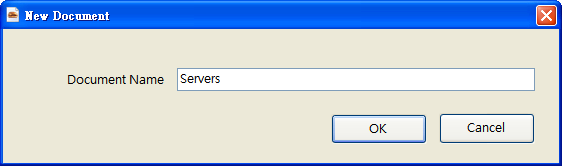
安裝後第一次執行會先開啟一份新的「文件」,供資料儲存用:
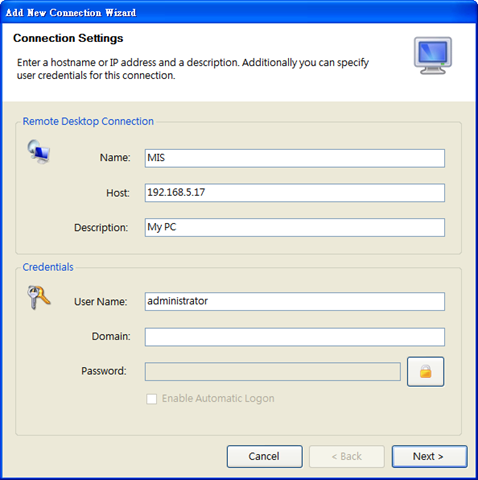
按下畫面上方的+號,或從「Edit」->「Add」開始增加遠端電腦,輸入名稱(Name)、主機位址(Host)及說明,下方可設定自動登入的帳號、密碼。
※Windows 2000 遠端桌面不支援自動登入
※Windows 2000 遠端桌面不支援自動登入
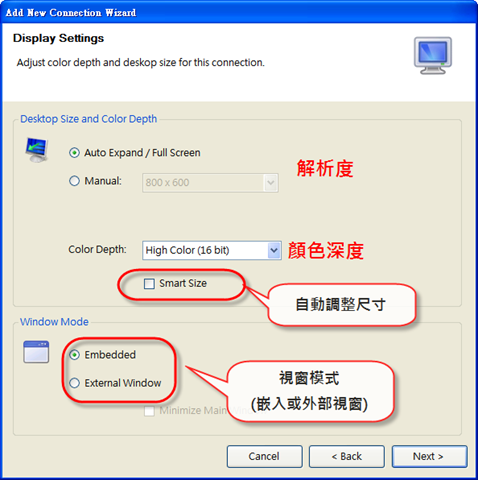
設定遠端桌面的解析度及顏色深度,建議用「Auto Expand/Full Screen」即可,並勾選「Smart Size」(智慧縮放),下方可設定「Windows Mode」(視窗模式),分為嵌入式(Embedded)及外部視窗(External Window)。
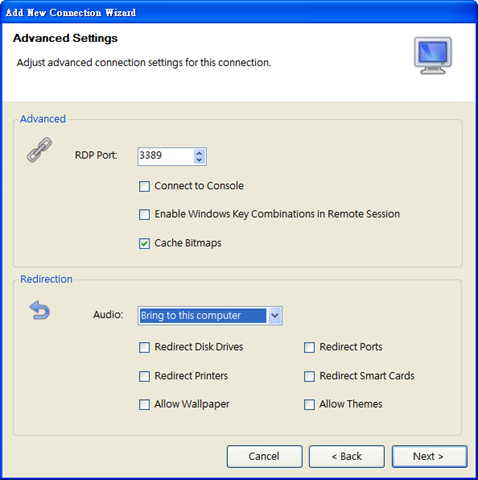
最後可設定RDP連接埠(預設皆為3389),如果為了安全因素想修改該連接埠,可參考:http://support.microsoft.com/default.aspx?scid=187623 這篇文章。下方的重新導向部份,可設定遠端桌面的音效,或是要重新導向磁碟機、連接埠、印表機、智慧卡,或是否要顯示遠端的桌布(Allow Wallpaper)還是顯示佈景主題(Allow Themes)。
最後需要幫該主機建立資料夾以方便分類,如部門名稱、主機類型、還是作業系統類型...,依照你的需求而定。
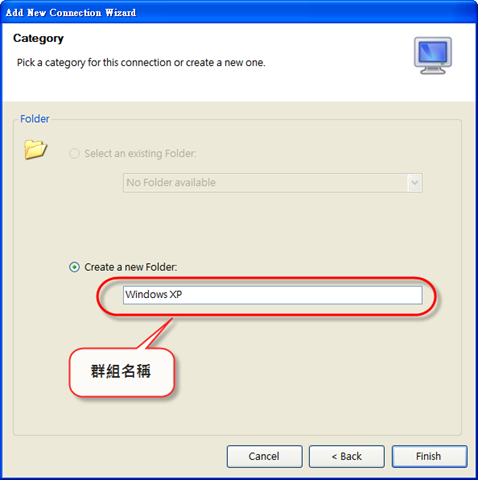
完成設定後畫面:
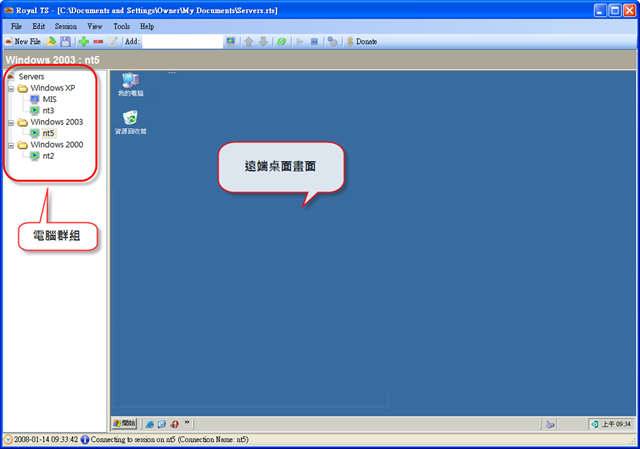
不論是Windows 2000/XP/2003在連線時,會根據你連線時的視窗的大小去設定桌面解析度,如果你有勾選「Smart Size」,則在畫面縮小時整個桌面也跟著依照比例縮小,而不是用水平、垂直兩個捲軸去拉動,相當方便。
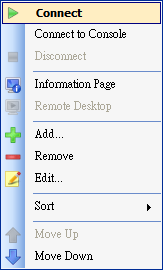
在左方的主機項目上按下滑鼠右鍵,會出現以下選單:
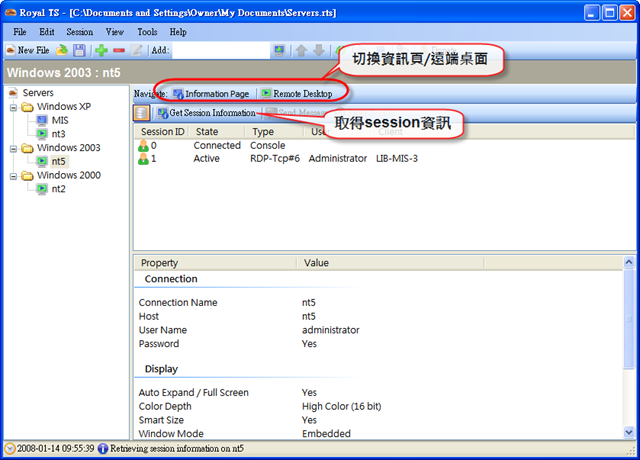
在上方的「Session」選單,將「Hide Navigation Toolbar」(隱藏導航工具列)的勾勾取消(預設是打勾),就可以從上方切換資訊頁及遠端桌面,還可以取得session資訊。
結語
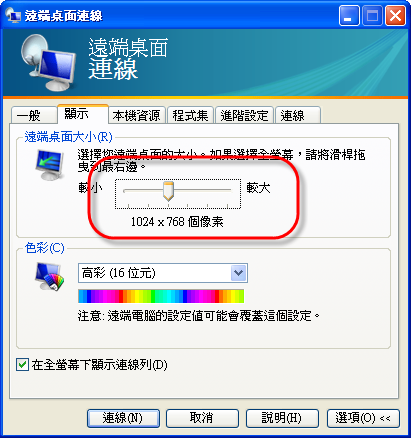
這套免費軟體對於常常使用遠端桌面的人來說,真是個好用的工具,以後要管理伺服器,就不必一個一個去打開遠端桌面的程式了,而且我認為Royal TS的最大優點,就是可以一個視窗同時組織、管理多個桌面,並能自動調整解析度,比起傳統的遠端桌面解析度設定(如下圖),真是方便太多了,大家一定要試試看喔!
MIS的好幫手,好用又免安裝的多分頁遠端桌面連線軟體—MultiDesk
MultiDesk |
使用方式
1.下載並解壓縮軟體後,會有一個MultiDesk的資料夾,執行裡面的MutliDesk.exe。

2.在「Servers」上按下滑鼠右鍵,選擇【Add server】可以新增一台Windows主機,【Add group】可以新增一個伺服器群組。

3.每個群組都可設定登入的帳號、密碼、網域及連接埠,該群組內的主機可以直接繼承群組的帳密資料。

4.如果點選了主畫面的【Add Server】,裡面有四個分頁可以設定,第一頁設定主機的名稱、位址及登入資料,可勾選「Inherit from parent」直接繼承群組的設定值。

第二頁「Display」可以設定遠端桌面的解析度及顏色數,解析度用「Fit Window」即可。

第三頁「Local Resources」可以設定本機的資源,包括播放遠端電腦的音效,共用印表機、剪貼簿、磁碟機、讀卡機…等。

第四頁「Experience」可以設定連線的速度,或勾選是否要顯示遠端桌面的背景、佈景…等。

連線方式
1.當我們設定好伺服器資料後,在主機上面按下滑鼠右鍵,可以選擇連線,或是連線到console。

2.我們可以同時連到多台Windows主機,再從上方的分頁來切換,就跟瀏覽器的分頁功能一樣方便喔~

3.在分頁的上方按下滑鼠右鍵,可以選擇斷線(Disconnect)、重連(Reconnect),或是以全螢幕方式重新連線(Reconnect in Full Screen mode)。

MultiDesk的最大好處是輕巧免安裝,而且設定檔只有一個(MultiDesk.xml),除了備份方便之外,裡面的密碼也經過加密,只要將這套軟體放到隨身碟或雲端空間(如Dropbox)中,就可以輕鬆連線到多台Windows主機囉~ 真是MIS人員的好幫手啊!
訂閱:
文章 (Atom)